[AWS] ECS OIDC Connect와 Managed Instance 테스트
Github OIDC 연동으로 AWS ECS에 자동 배포하는 방법을 소개합니다. Managed Instance로 인스턴스 관리를 자동화하고, 카나리 배포로 안전하게 배포하며, 문제 발생 시 롤백 가능합니다.
![[AWS] ECS OIDC Connect와 Managed Instance 테스트](https://images.unsplash.com/photo-1526628953301-3e589a6a8b74?crop=entropy&cs=tinysrgb&fit=max&fm=jpg&ixid=M3wxMTc3M3wwfDF8c2VhcmNofDN8fEF1dG9tYXRpb258ZW58MHx8fHwxNzY3NzA1ODMzfDA&ixlib=rb-4.1.0&q=80&w=1200)
개요
Github Action으로 AWS ECS Deploy 하는 방법과 Managed Instance 테스트한 내용을 정리했습니다.
Github OIDC 연동하기
Github Action → AWS 연동
[IAM] > [ID 제공업체] > [공급자 추가]
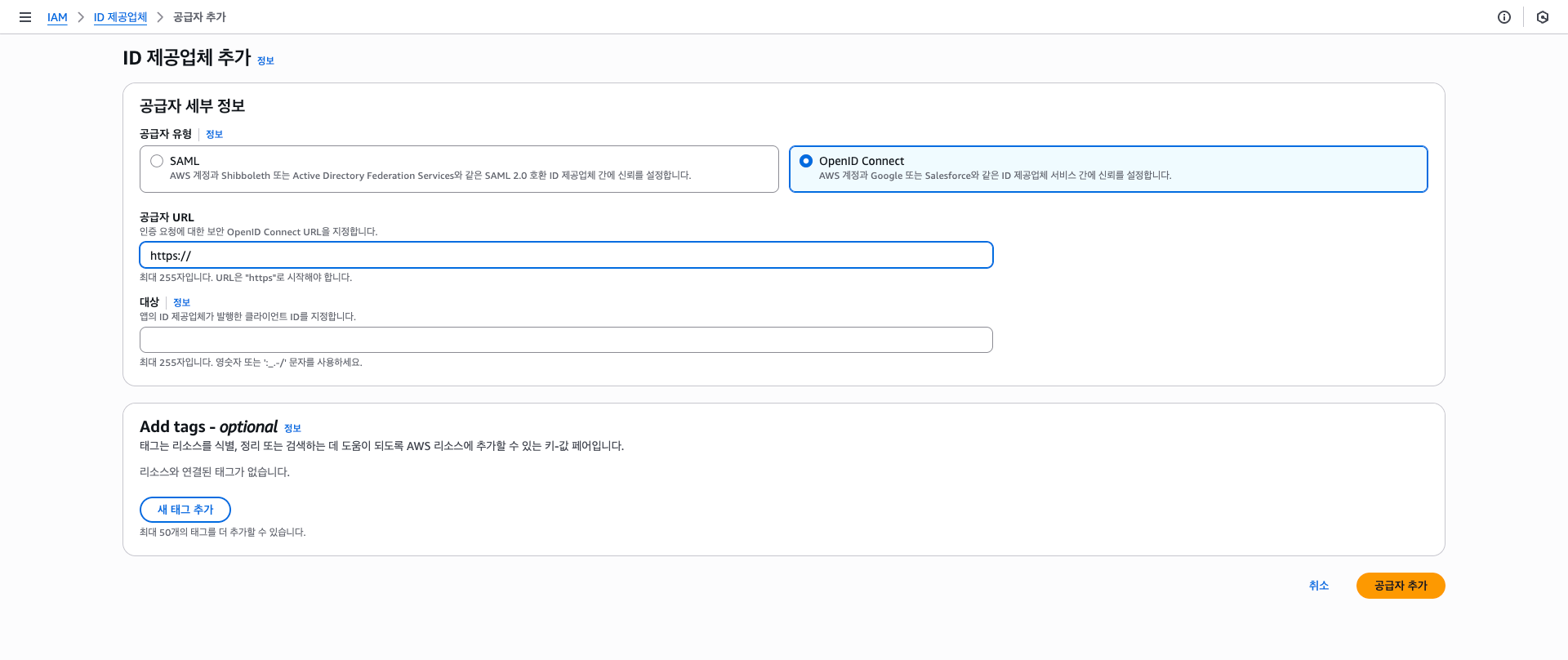
이후 연동할 역할을 추가합니다
- Github Organization은 ID를 입력합니다
- 개인 계정일 경우 Github ID 등록
- ID 제공업체 →
token.actions.githubusercontent.com - Audience →
sts.amazonaws.com
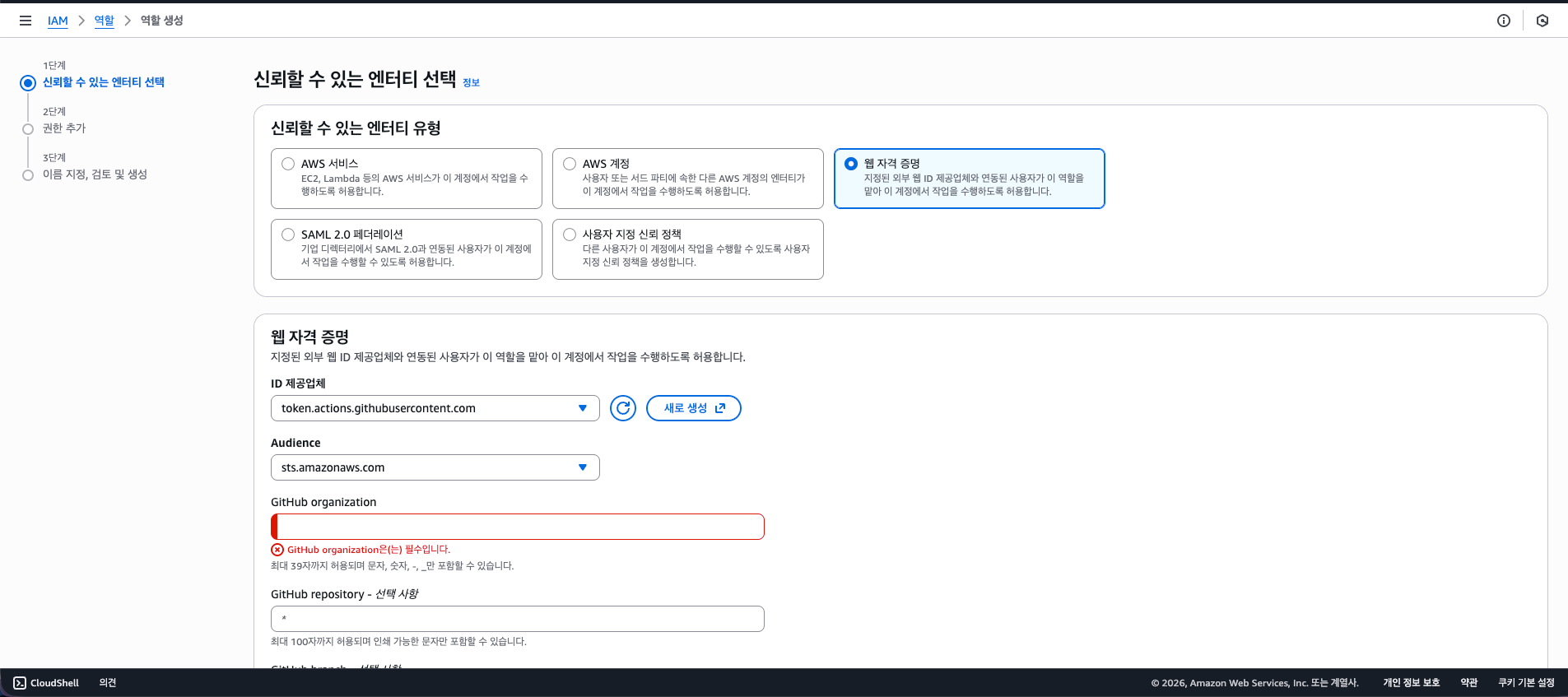
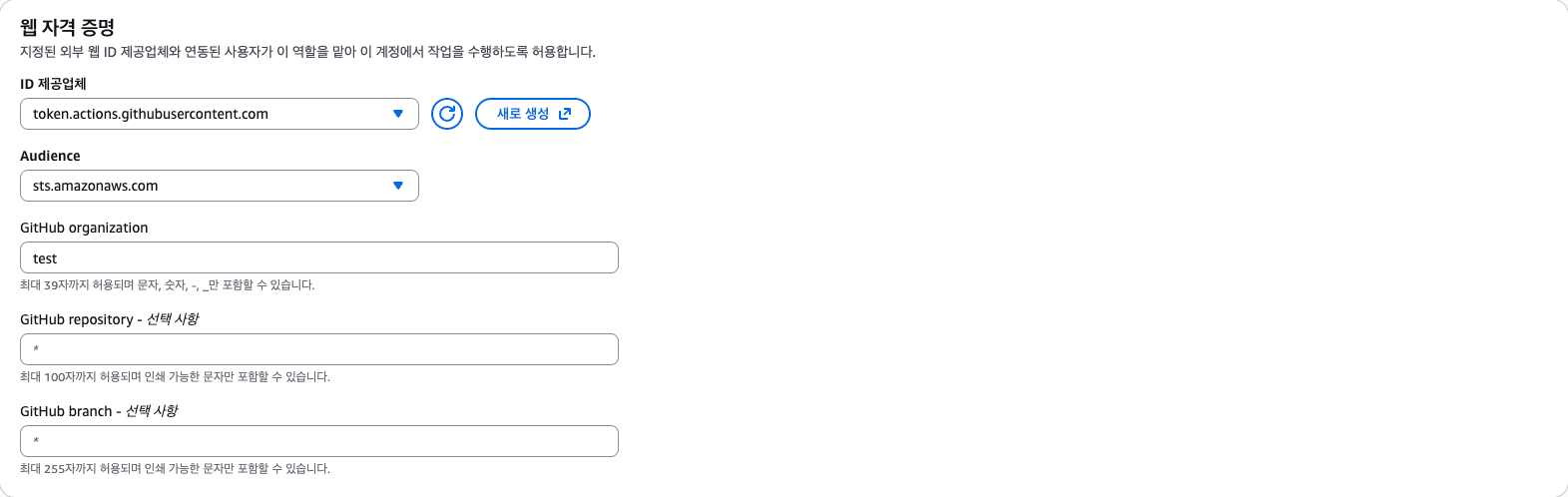
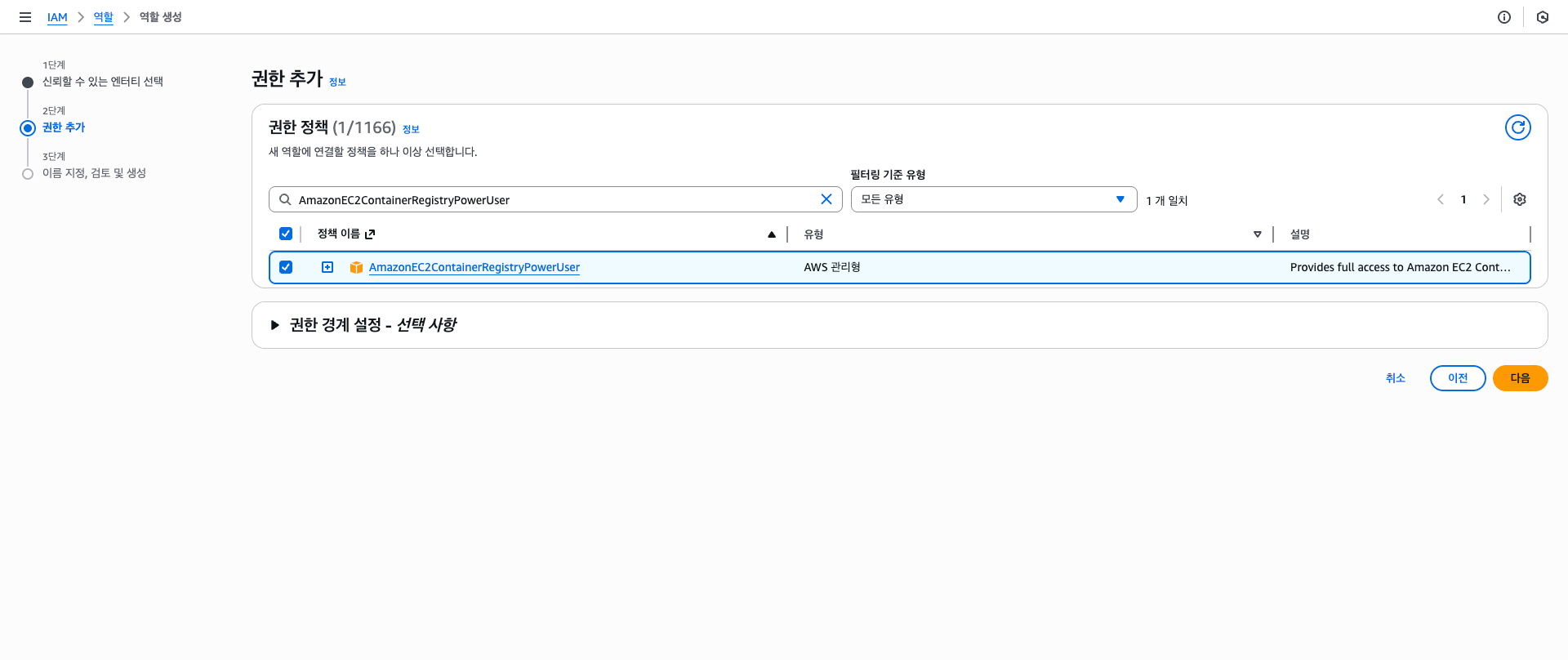
AmazonEC2ContainerRegistryPowerUser권장합니다(ECR).- Push/Pull 모두 가능
ECS Cluster 생성
Managed Instance Cluster 생성
ECS Managed Instance의 경우 인프라 역할을 사용합니다.
- Launch Template, Fleet 기반 인스턴스 실행(Spot)을 자동으로 관리해줍니다.
- ASG, Launch Template을 생성할 필요 없습니다.
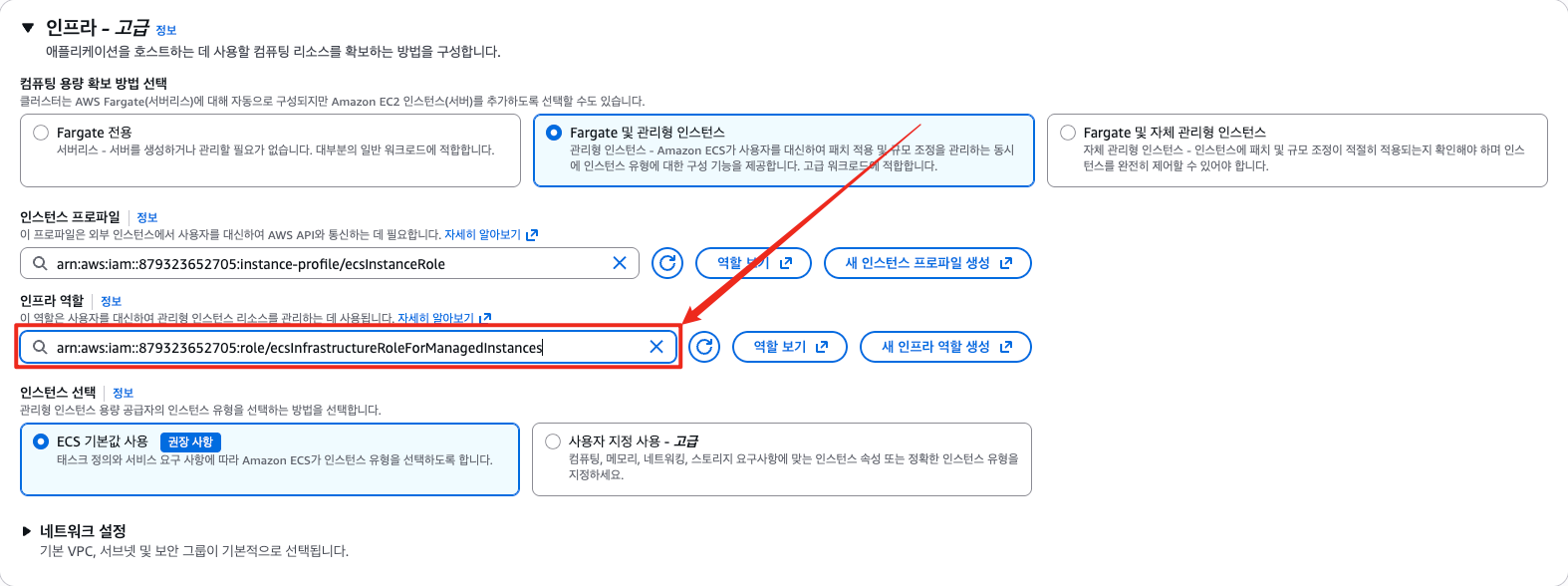
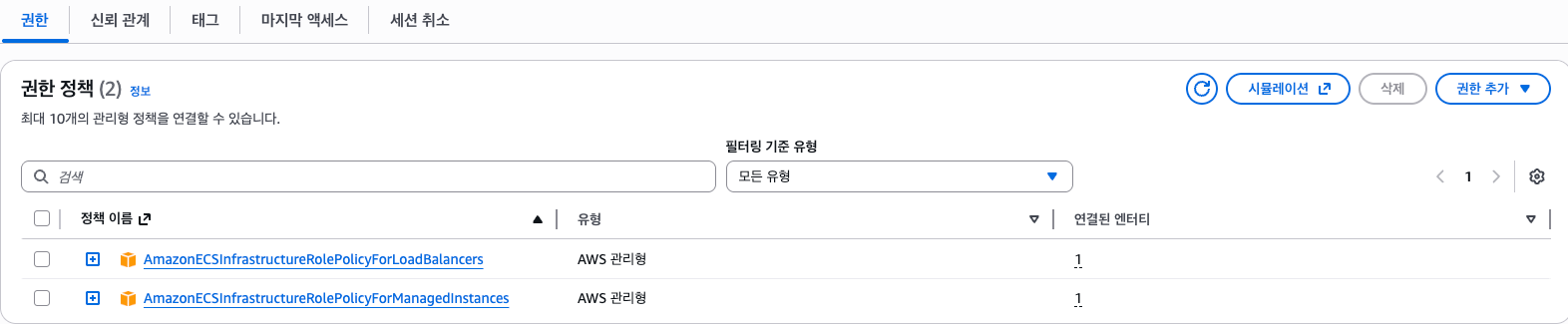
- ecsInfrastructureRoleForManagedInstances 관리형 정책
- 배포 및 인스턴스 관리를 위해 필요한 정책입니다.
- AmazonECSInfrastructureRolePolicyForLoadBalancers
- AmazonECSInfrastructureRolePolicyForManagedInstances
- 배포 및 인스턴스 관리를 위해 필요한 정책입니다.
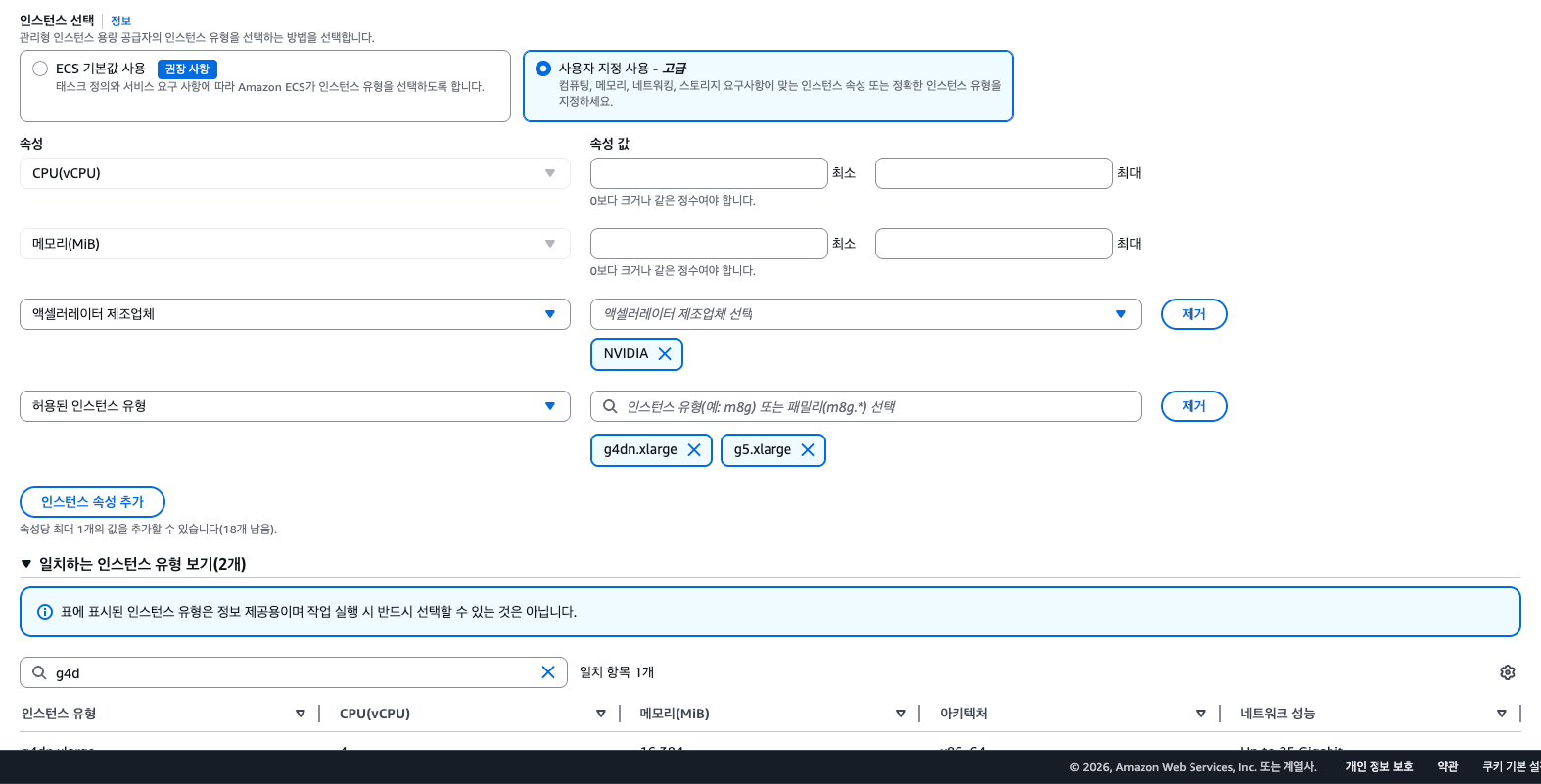
인스턴스 타입도 유연하게 설정 가능합니다.
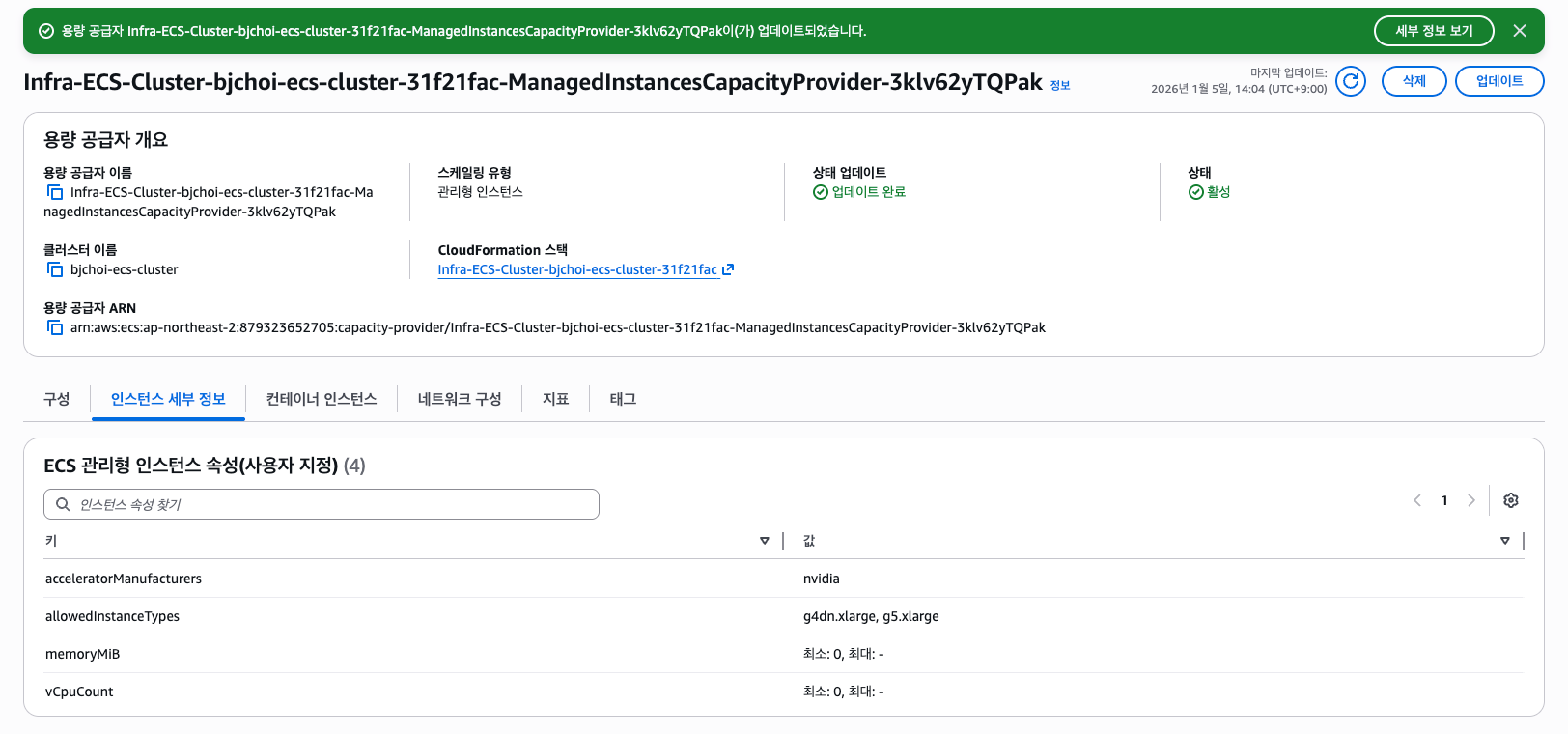
클러스터 기본 용량 공급자 구성
Managed Instance의 경우 한 가지 이상의 용량 공급자를 사용할 수 없습니다. 즉, 온디맨드 구성과 Spot 구성은 별개로 구성되야합니다(Managed Instance 한정)

Task Definition
GPU 테스트를 위해 아래와 같이 구성했습니다.
{
  "compatibilities": [
    "EC2",
    "MANAGED_INSTANCES"
  ],
  "containerDefinitions": [
    {
      "cpu": 0,
      "environment": [],
      "essential": true,
      "image": "<AWS_ACCOUNT_ID>.dkr.ecr.ap-northeast-2.amazonaws.com/ecs-gpu-test:latest",
      "logConfiguration": {
        "logDriver": "awslogs",
        "options": {
          "awslogs-group": "/ecs/ecs-gpu-test",
          "awslogs-create-group": "true",
          "awslogs-region": "ap-northeast-2",
          "awslogs-stream-prefix": "ecs"
        }
      },
      "mountPoints": [],
      "name": "gpu-test",
      "portMappings": [
        {
          "containerPort": 8080,
          "hostPort": 8080,
          "protocol": "tcp"
        }
      ],
      "resourceRequirements": [
        {
          "type": "GPU",
          "value": "1"
        }
      ],
      "systemControls": [],
      "volumesFrom": []
    }
  ],
  "cpu": "1024",
  "executionRoleArn": "arn:aws:iam::<AWS_ACCOUNT_ID>:role/ecsTaskExecutionRole",
  "family": "ecs-gpu-test",
  "memory": "2048",
  "networkMode": "awsvpc",
  "placementConstraints": [],
  "registeredAt": "2026-01-05T05:17:20.549Z",
  "registeredBy": "arn:aws:sts::<AWS_ACCOUNT_ID>:assumed-role/<USER>",
  "requiresAttributes": [
    {
      "name": "com.amazonaws.ecs.capability.logging-driver.awslogs"
    },
    {
      "name": "ecs.capability.execution-role-awslogs"
    },
    {
      "name": "com.amazonaws.ecs.capability.ecr-auth"
    },
    {
      "name": "com.amazonaws.ecs.capability.docker-remote-api.1.19"
    },
    {
      "name": "ecs.capability.execution-role-ecr-pull"
    },
    {
      "name": "com.amazonaws.ecs.capability.docker-remote-api.1.18"
    },
    {
      "name": "ecs.capability.task-eni"
    },
    {
      "name": "com.amazonaws.ecs.capability.docker-remote-api.1.29"
    }
  ],
  "requiresCompatibilities": [
    "EC2"
  ],
  "revision": 2,
  "status": "ACTIVE",
  "taskDefinitionArn": "arn:aws:ecs:ap-northeast-2:<AWS_ACCOUNT_ID>:task-definition/ecs-gpu-test:2",
  "volumes": [],
  "tags": []
}
Github Action workflow
이제 생성된 ARN으로 Github Action Workflow를 구축합니다.
또한 Github Action로 AWS 서비스와 통합하고 있으므로 공식 Repo를 참고하면 좋습니다.
name: Build, Push and Deploy to ECS

on:
  push:
    branches:
      - main
    tags:
      - 'v*'

concurrency:
  group: deploy-${{ github.ref }}
  cancel-in-progress: false # 충돌 방지

env:
  AWS_REGION: ap-northeast-2
  ECR_REPOSITORY: ecs-gpu-test
  ECS_CLUSTER: bjchoi-ecs-cluster
  ECS_SERVICE: ecs-gpu-service
  CONTAINER_NAME: gpu-test

permissions:
  id-token: write
  contents: read

jobs:
  build-and-push:
    runs-on: ubuntu-latest
    outputs:
      image_uri: ${{ steps.image.outputs.uri }}

    steps:
      - name: Checkout
        uses: actions/checkout@v4

      - name: Configure AWS credentials
        uses: aws-actions/configure-aws-credentials@v4
        with:
          role-to-assume: arn:aws:iam::{AWS_ACCOUNT_ID}:role/{ROLE_NAME}
          aws-region: ${{ env.AWS_REGION }}

      - name: Login to Amazon ECR
        id: login-ecr
        uses: aws-actions/amazon-ecr-login@v2

      - name: Set up Docker Buildx
        uses: docker/setup-buildx-action@v3

      - name: Docker metadata
        id: meta
        uses: docker/metadata-action@v5
        with:
          images: ${{ steps.login-ecr.outputs.registry }}/${{ env.ECR_REPOSITORY }}
          tags: |
            type=sha,prefix=,format=short
            type=semver,pattern={{version}}
            type=semver,pattern={{major}}.{{minor}}

      - name: Build and push
        id: build
        uses: docker/build-push-action@v6
        with:
          context: .
          push: true
          tags: ${{ steps.meta.outputs.tags }}
          cache-from: type=gha
          cache-to: type=gha,mode=max
          provenance: false

      - name: Output image URI
        id: image
        run: |
          SHORT_SHA=${GITHUB_SHA::7}
          echo "uri=${{ steps.login-ecr.outputs.registry }}/${{ env.ECR_REPOSITORY }}:$SHORT_SHA" >> $GITHUB_OUTPUT

  deploy:
    runs-on: ubuntu-latest
    needs: build-and-push

    steps:
      - name: Checkout
        uses: actions/checkout@v4

      - name: Configure AWS credentials
        uses: aws-actions/configure-aws-credentials@v4
        with:
          role-to-assume: arn:aws:iam::{AWS_ACCOUNT_ID}:role/{ROLE_NAME}
          aws-region: ${{ env.AWS_REGION }}

      - name: Render Amazon ECS task definition
        id: render-task-def
        uses: aws-actions/amazon-ecs-render-task-definition@v1
        with:
          task-definition: task-definition.json
          container-name: ${{ env.CONTAINER_NAME }}
          image: ${{ needs.build-and-push.outputs.image_uri }}

      - name: Deploy to Amazon ECS
        uses: aws-actions/amazon-ecs-deploy-task-definition@v2
        with:
          task-definition: ${{ steps.render-task-def.outputs.task-definition }}
          service: ${{ env.ECS_SERVICE }}
          cluster: ${{ env.ECS_CLUSTER }}
          wait-for-service-stability: true
- https://github.com/aws-actions/amazon-ecs-deploy-task-definition
- https://docs.aws.amazon.com/codepipeline/latest/userguide/ecs-cd-pipeline.html
ECS Service 배포 진행 사항
ECS 서비스 > 상태 및 지표에서 배포를 확인 가능합니다.
- 트래픽을 받고 있는 컨테이너 확인 가능
- 트래픽 가중치 확인 가능
- 대상 그룹으로 확인 가능


ECS는 카나리 배포와 선형 배포 2가지 방식이 존재합니다.
- 카나리 배포
- Deployment bake time 기간 동안 가중치 기반 트래픽 분배

- 선형 배포
- Deployment bake time 기간 내 백분율로 트래픽을 높혀갑니다.
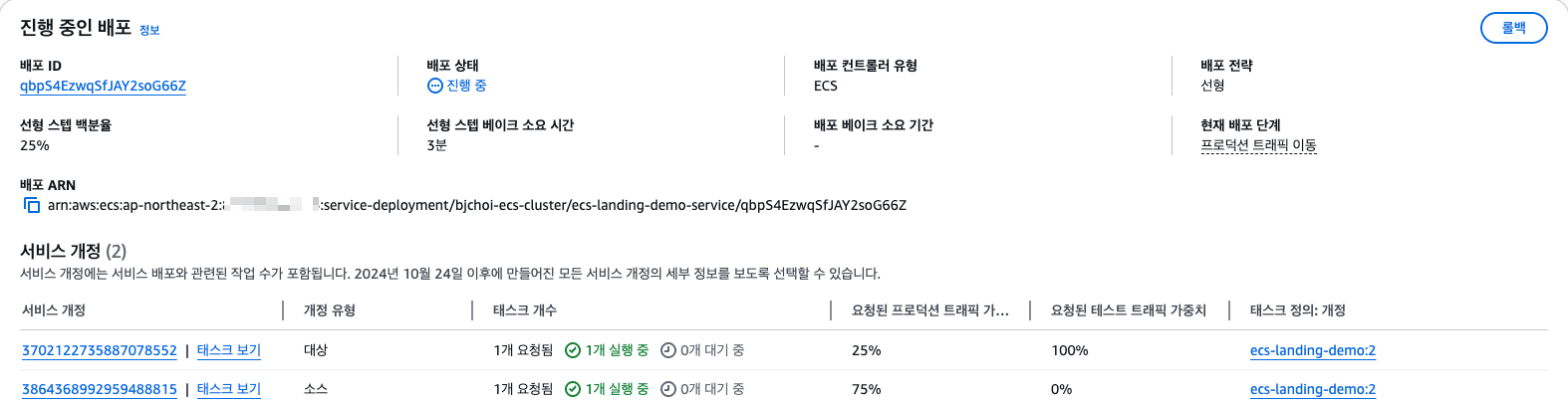
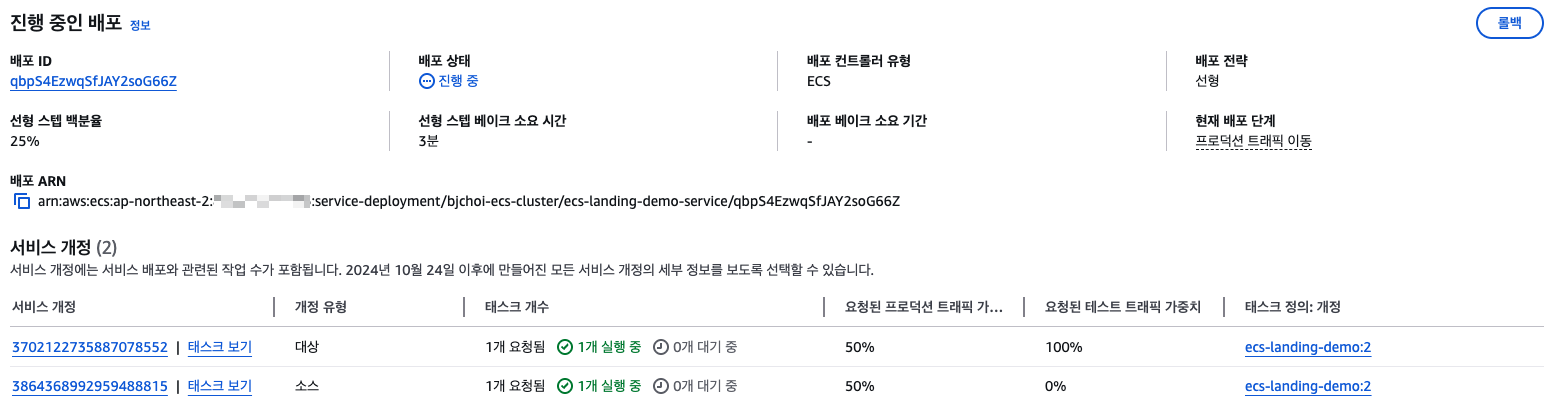
기존의 카나리 배포가 ECS에서 선형 배포라고 보시면 됩니다.
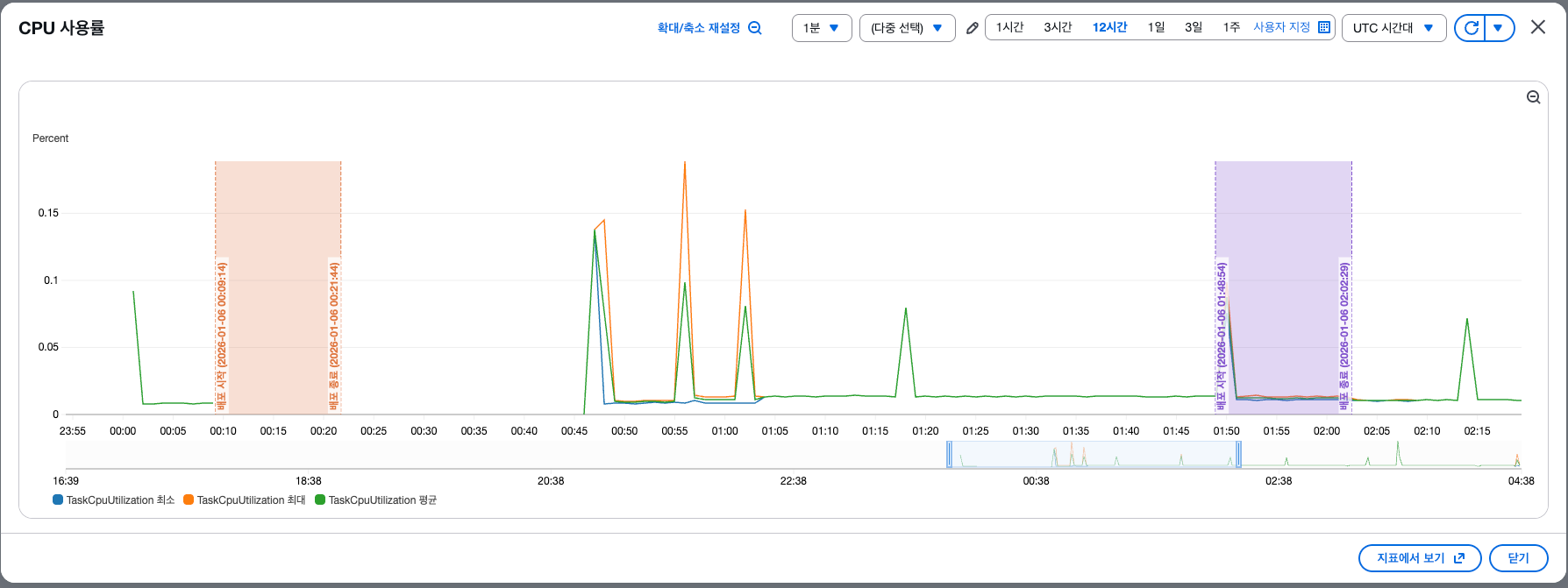
Deployment bake time가 완료될 때 까지 언제든지 롤백 가능합니다.


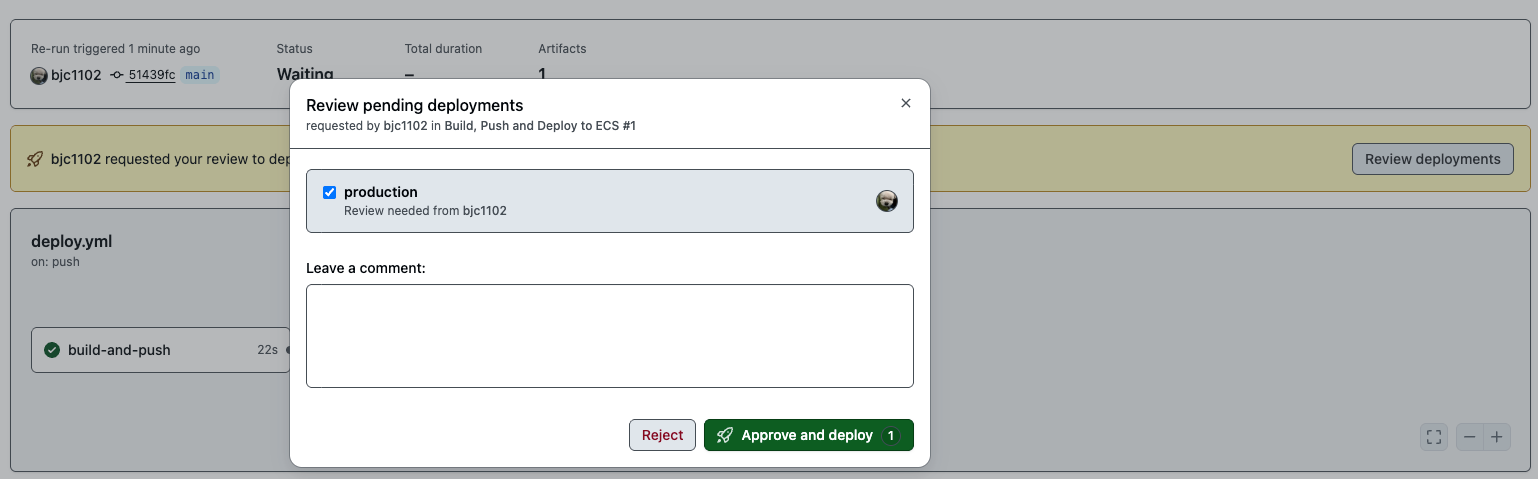
Approve 설정
[Settings] → [Environments] → [production]
deploy:
    runs-on: ubuntu-latest
    needs: build-and-push
    environment: production
...
아래 옵션 활성화가 필요합니다.
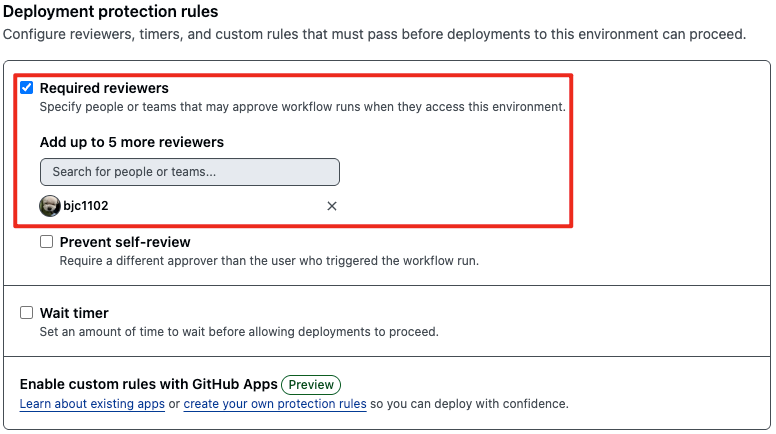
배포 설정을 완료하게 되면 아래와 같이 Review Pending deployments가 추가 됩니다.
- 트래픽 전환 자체를 승인하는 과정이 아닌 workflow 흐름만 제어하는 방식입니다.
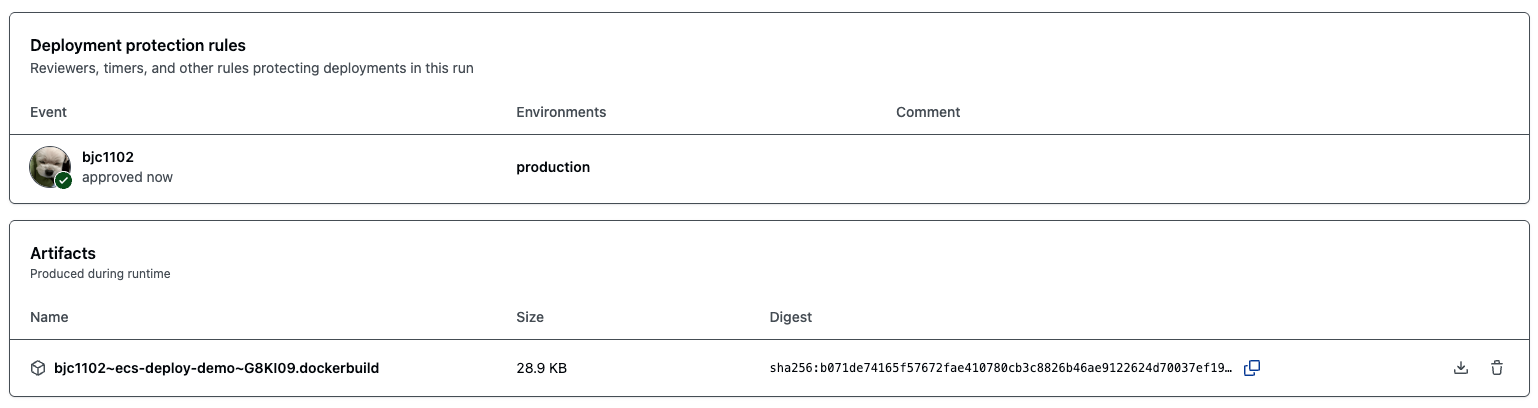
배포 중 문제 발생시 서킷 브레이커와 롤백 수행으로 언제든지 이전 정상 서비스 구성으로 전환 가능합니다.

정리
ECS Managed Instance는 EKS 수준의 노드 관리 서비스를 제공합니다.
장점은 다음과 같습니다.
- AWS가 EC2 프로비저닝/패칭/스케일링 자동 관리
- Fargate의 편리함 + EC2의 유연성 (GPU, EC2 타입 등)
단점 또한 매우 크게 느껴지는 편입니다.
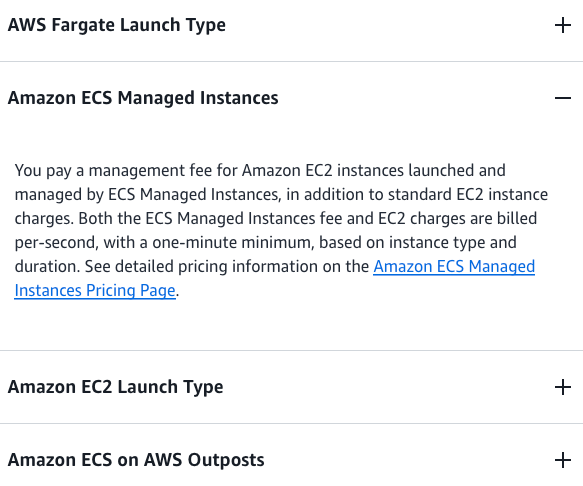
- EC2 비용과 별도로 추가 청구(Managed Instance 당 추가 비용)
- 단일 Capacity Provider → 유연한 확장 불가능
- 영어로 설정 시 확인 가능
![[MLOps] MLOps를 위한 올바른 도구 찾기](https://images.unsplash.com/photo-1501516069922-a9982bd6f3bd?crop=entropy&cs=tinysrgb&fit=max&fm=jpg&ixid=M3wxMTc3M3wwfDF8c2VhcmNofDV8fFRvb2x8ZW58MHx8fHwxNzU1MDA2MDc5fDA&ixlib=rb-4.1.0&q=80&w=960)
![[MLOps] CI / CD / CT / CM](https://images.unsplash.com/photo-1502904007-27e6026cb6fd?crop=entropy&cs=tinysrgb&fit=max&fm=jpg&ixid=M3wxMTc3M3wwfDF8c2VhcmNofDE3fHxDb250aW51fGVufDB8fHx8MTc1NTAwNjAwMHww&ixlib=rb-4.1.0&q=80&w=960)

